|
|
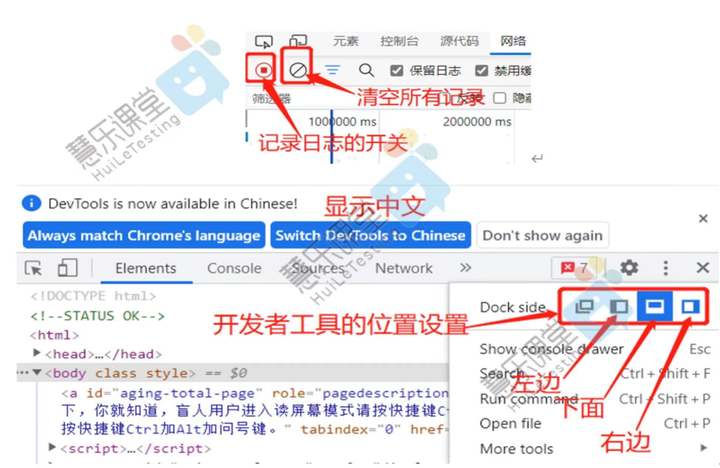
最近很多同学问我浏览器的F12是什么东东?是干什么用的?为了解决大家的疑问,我特意写了这篇文章,总结了F12的使用。 下面的讲解,主要是以Microsoft Edge浏览器和360极速浏览器中的截图为例。(说明:下面的截图中,中文截图的是Microsoft Edge浏览器的截图,英文的是360极速浏览器的截图。) 我推荐大家用360极速浏览器,它抓包比较好比较全面(和360浏览器不一样哦);如果莫英文不好,那就用Microsoft Edge或者其他浏览器。 F12:可打开浏览器的开发者工具,里面主要是web页面的源码、请求数据和响应数据。 打开方式:打开浏览器,然后按快捷键F12或者FN+F12,就可以打开“开发人员工具“。
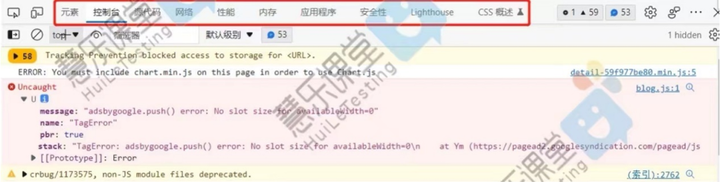
下图中,是浏览器的开发者工具的主要标签/作用(中文):
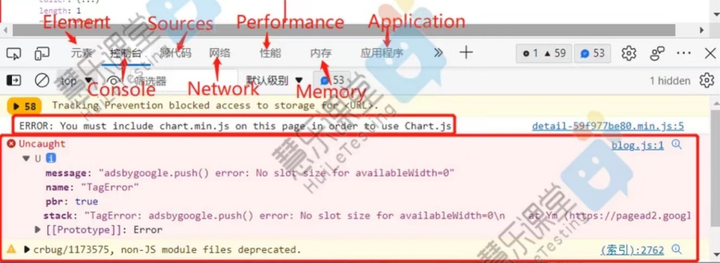
下图中,标签的中英文对照图片:
下面逐个解释下每个标签的含义
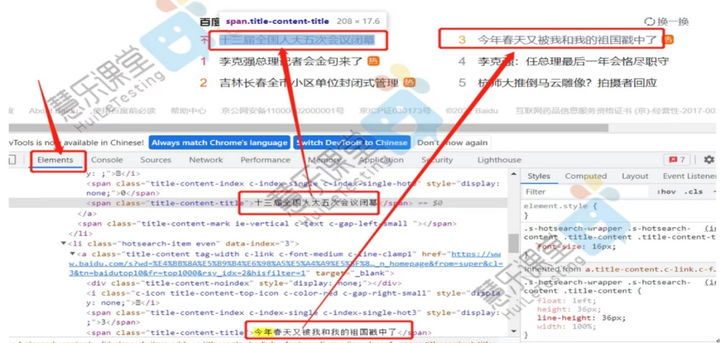
我们在做web端测试的时候,Elements这个标签中的内容关注的不多。除了查看页面元素属性和进行修改之外,其他的不怎么用。
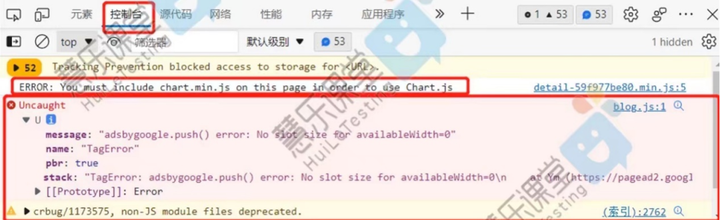
2. 控制台(Console)
如下图中提示了错误的信息:
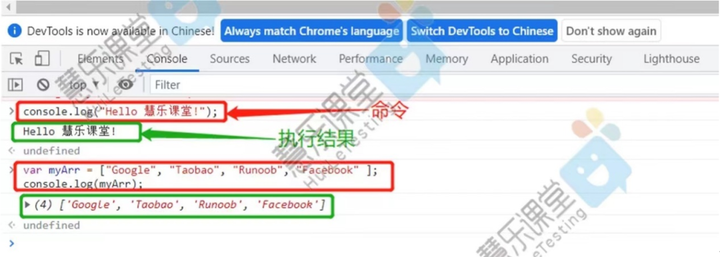
在测试日常工作中,常利用Console标签里面的内容帮忙定位bug——看看是不是前端JS或者css报错,然后去找前端开发…… 在console中打印一些调试信息,console.log()的使用 如下图:
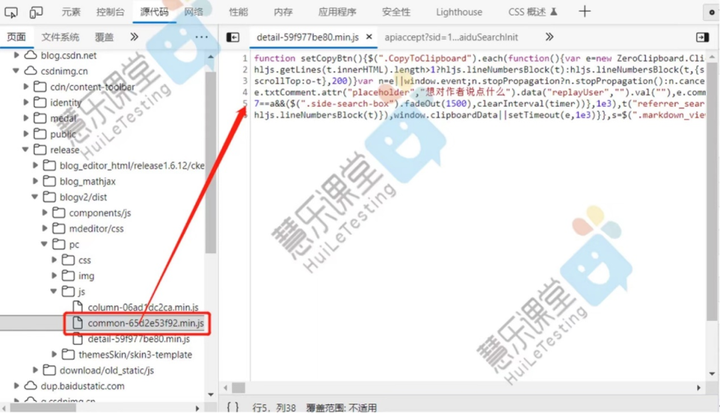
3. 源代码(Sources)
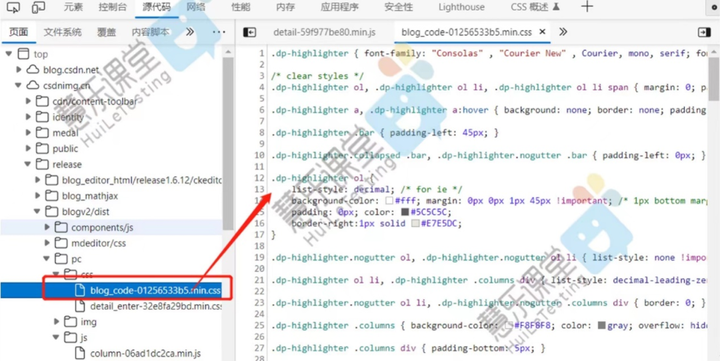
如下图,是CSS文件的源码:
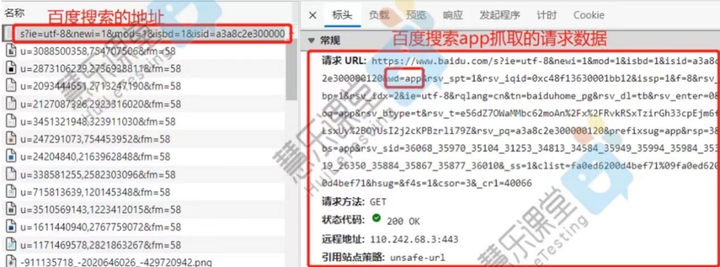
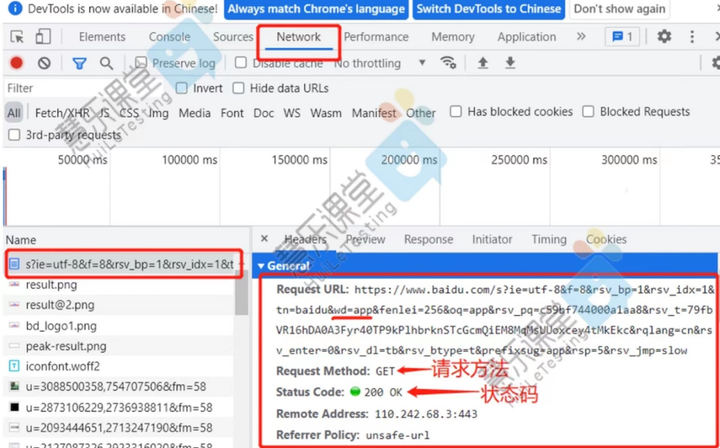
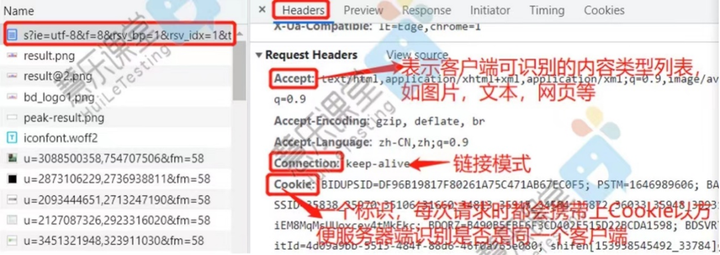
4. 网络(Network)—— F12抓包 每次找到web端bug的时候,第一反应就是赶紧打开:F12,看看能不能抓到数据。 这个Network确实好用,可以在次标签抓到请求数据和响应数据。
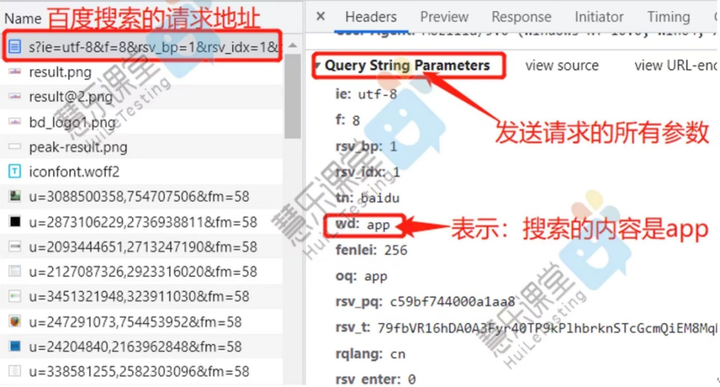
如下图,在Headers(标头)标签中,抓取的是百度搜索的请求数据(分别是Edge和360浏览器中抓取的):
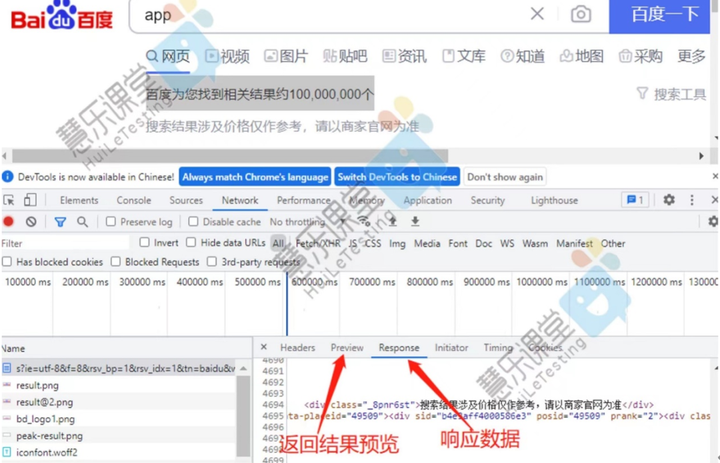
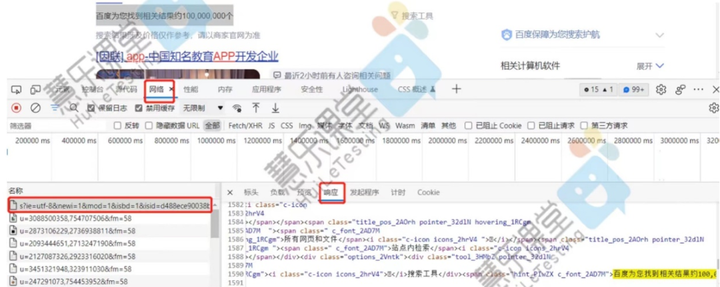
如下图,在Response(响应)标签中,抓取的是百度搜索的响应数据(分别是Edge和360浏览器中抓取的):
|